Что такое лимиты и как с ними жить
Подписка — это не «безлимит». У Claude есть окна использования: поработали интенсивно несколько часов — лимит окна исчерпан, через несколько часов восстановится. Есть и недельные пределы. В приложении текущий расход обычно виден внизу окна — строчка вроде «использовано N% лимита».
Звучит тревожно, на практике — нет. На Pro при обычной работе «по книге» вы будете упираться в лимит редко. А упёрлись — приложение честно скажет, когда он обновится. Хороший повод выпить чаю: вы всё равно работаете в паре с ИИ быстрее, чем раньше в одиночку.
Совет на будущее: не поручайте Claude то, что быстрее сделать самому (переименовать один файл), и не гоняйте самую мощную модель на пустяках — об этом в главе 4.
Про оплату из России
Не буду делать вид, что вопроса не существует. Anthropic — американская компания, подписка оплачивается зарубежной картой, и картой российского банка напрямую не выйдет. Безупречного «лайфхака» тут нет: у кого-то есть карта зарубежного банка, кому-то помогают оплатить знакомые или сервисы-посредники (пользуетесь такими — оцениваете риски сами, это отношения между вами и посредником).
Что важно: книга от этого не обесценивается. Все навыки — постановка задач, работа с файлами, промпты, проекты — универсальны. Появится доступ — примените всё в тот же день.
Входим и попадаем внутрь
Вошли в аккаунт — и приложение открывает главное окно с приветствием. Всё, вы внутри. При первом входе Claude может задать пару вопросов — например, как к вам обращаться, — ответьте, и окажетесь на главном экране.
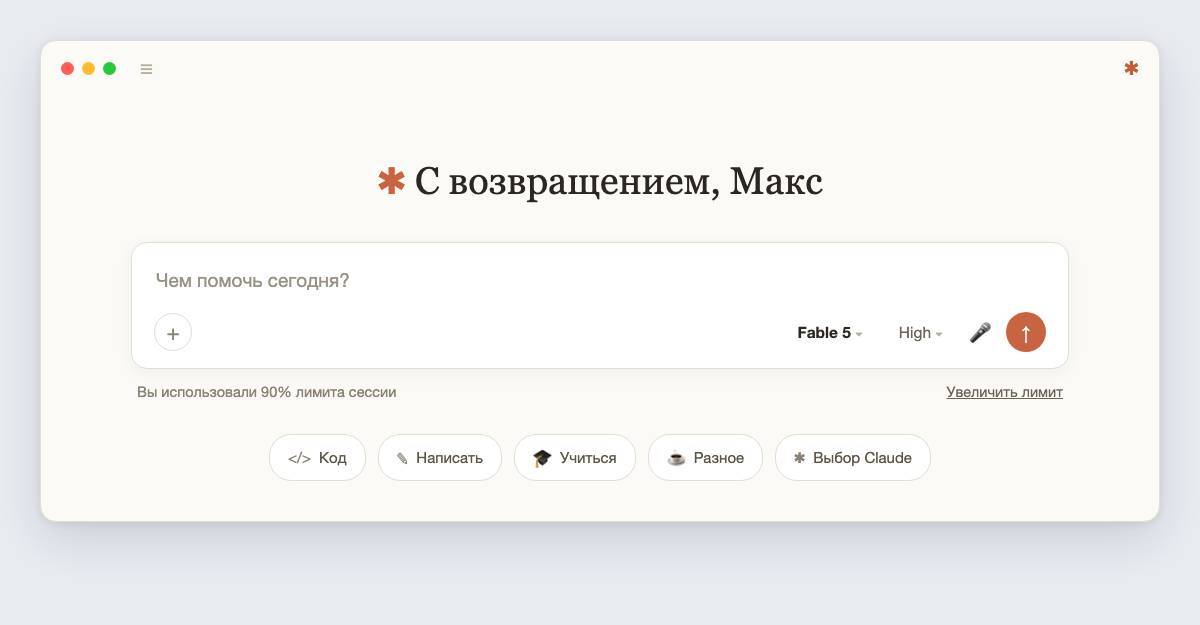
Рис. 3.2 — Главный экран приложения после входа
Если что-то с входом не заладилось (не приходит код, не принимает пароль) — обычно помогает проверить почту в папке «Спам» или войти через Google. А в крайнем случае — тот же приём: опишите проблему Claude в браузерной версии на claude.ai.
Домашнее задание
Зарегистрируйтесь и войдите в приложение.
Оформите Pro (когда и как — решать вам).
Осмотритесь на главном экране минуту, ничего пока не нажимая. В следующей главе устроим по нему подробную экскурсию.
Глава 4. Осваиваемся в приложении: что где нажимать
Экскурсия по окну
Вы вошли, перед вами главный экран. Давайте разберём его по частям — после этой главы в окне не останется ни одной загадочной кнопки.
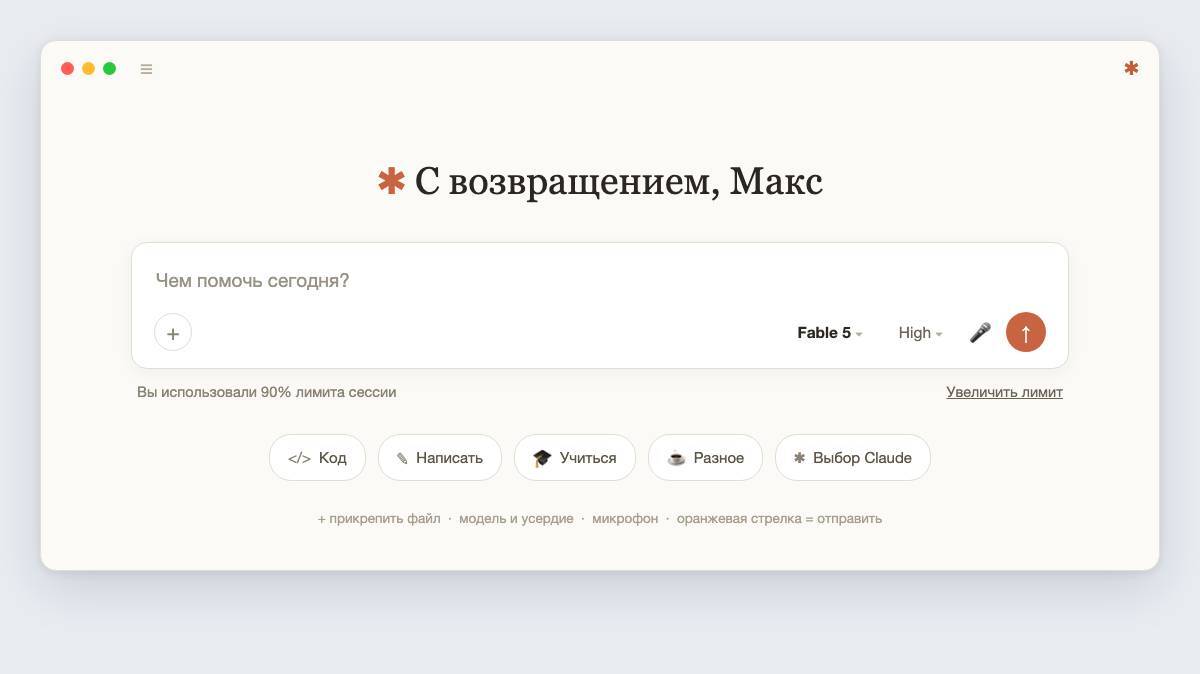
Рис. 4.1 — Главное окно приложения с подписями
Приветствие посередине — «С возвращением» и ваше имя.
Поле ввода — большое поле, куда вы пишете задачу. Сердце приложения.
Оранжевая стрелка справа от поля — отправить (то же самое делает клавиша Enter).
Значок «+» слева от поля — прикрепить файл, папку или картинку.
Выбор модели (например, «Fable 5» и рядом «High») — какой «мозг» и насколько усердно думает.
Микрофон — надиктовать задачу голосом вместо печати.
Кнопки-сценарии внизу — «Код», «Написать», «Учиться», «Разное» и другие.
Строка лимита — «использовано N% лимита» и ссылка на увеличение.
Слева обычно есть боковая панель (значок-переключатель вверху) — там история ваших чатов.
Говорите по-русски и обычными словами
Главное, что нужно понять: поле ввода — не для «команд», а для обычной речи. Напишите:
Привет! Расскажи в трёх предложениях, что ты умеешь делать на моём компьютере.
Нажмите Enter — и Claude ответит. По-русски, по делу. Всё общение с ним в этой книге будет на русском. Технические слова можно писать как угодно: «сделай сайт», «create landing page» — поймёт оба.
Кнопки-сценарии внизу
Под полем ввода — быстрые сценарии: «Код», «Написать», «Учиться», «Разное». Это подсказки-ярлыки: нажали «Код» — Claude настроится помогать с сайтами и программами, «Написать» — с текстами. Новичку можно их не трогать: если вы просто опишете задачу словами, Claude сам поймёт, что от него нужно. Но знать про них полезно — иногда быстрее ткнуть кнопку, чем объяснять.
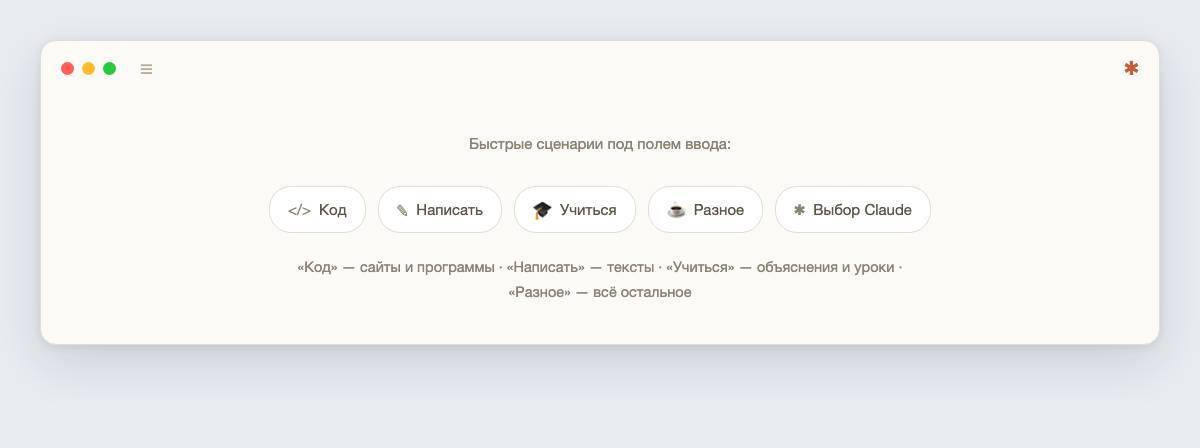
Рис. 4.2 — Кнопки-сценарии под полем ввода
Прикрепляем файлы: кнопка «+» и знак «/»
Claude работает с вашими файлами — и есть два способа их ему дать.
Кнопка «+» слева от поля — открывает выбор файла или папки на компьютере. Прикрепили таблицу, документ, картинку — и Claude их видит.
Знак «/» прямо в поле ввода — открывает быстрое меню: тут и «прикрепить файл», и список готовых умений-скиллов (о них подробно в главе 15). Начните печатать после «/» — список сам отфильтруется.
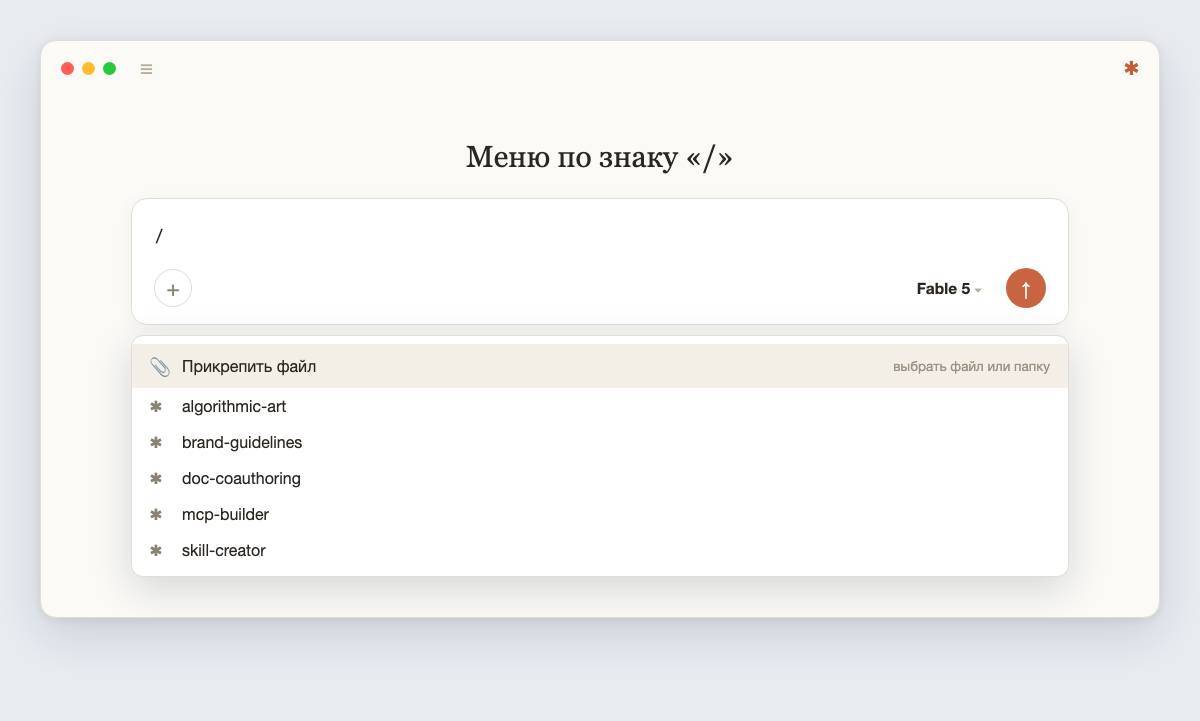
Рис. 4.3 — Меню по знаку «/»: прикрепить файл и список умений
Ещё проще: файл или картинку можно просто перетащить мышкой прямо в поле ввода. «Вот скриншот ошибки, что делать?» — перетащили и спросили.