Шаг 1. Скачиваем
Откройте браузер и зайдите на claude.ai/download. Сайт сам определит вашу систему и предложит нужный файл. Нажмите кнопку загрузки — для Mac или для Windows.
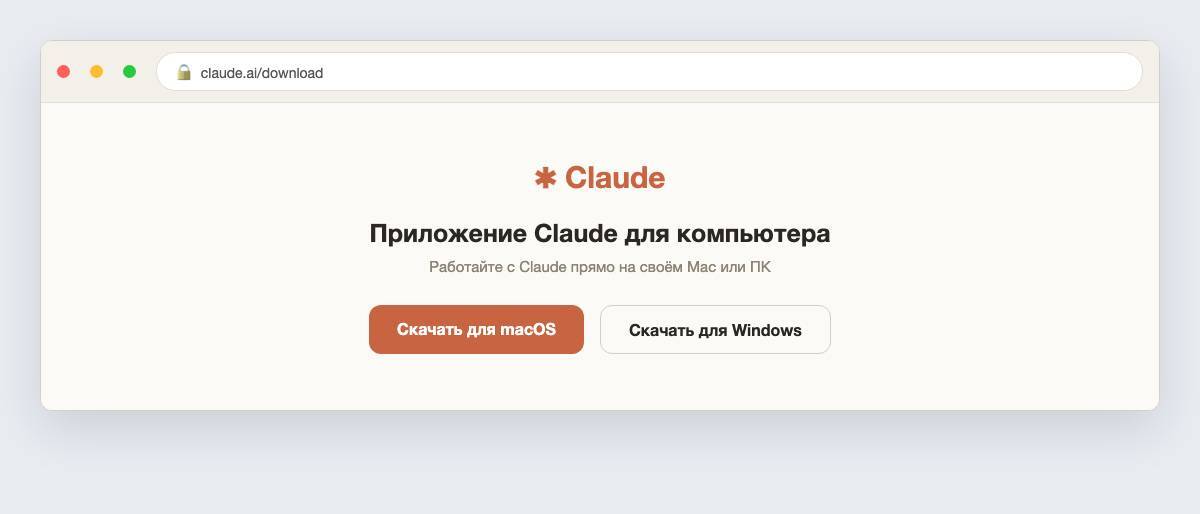
Рис. 2.1 — Страница загрузки приложения Claude
Скачается установочный файл: на Mac это файл с расширением .dmg, на Windows — .exe. Он появится в папке «Загрузки».
Шаг 2. Устанавливаем
На Mac:
Откройте скачанный файл .dmg двойным щелчком.
В открывшемся окне перетащите значок Claude в папку Applications (Программы) — окно прямо показывает, куда тянуть.
Готово. Откройте Launchpad или папку «Программы» и запустите Claude.
При первом запуске macOS может спросить: «Вы уверены, что хотите открыть приложение, загруженное из интернета?» — нажмите «Открыть». Это обычный вопрос для любых новых программ.
На Windows:
Откройте скачанный файл .exe двойным щелчком.
Пойдёт установка — пару раз нажмите «Далее» / «Установить».
Если Windows покажет синее окно «Система защитила ваш компьютер», нажмите «Подробнее» → «Выполнить в любом случае». Так Windows перестраховывается на новых программах; приложение официальное.
Claude появится в меню «Пуск» и на рабочем столе.
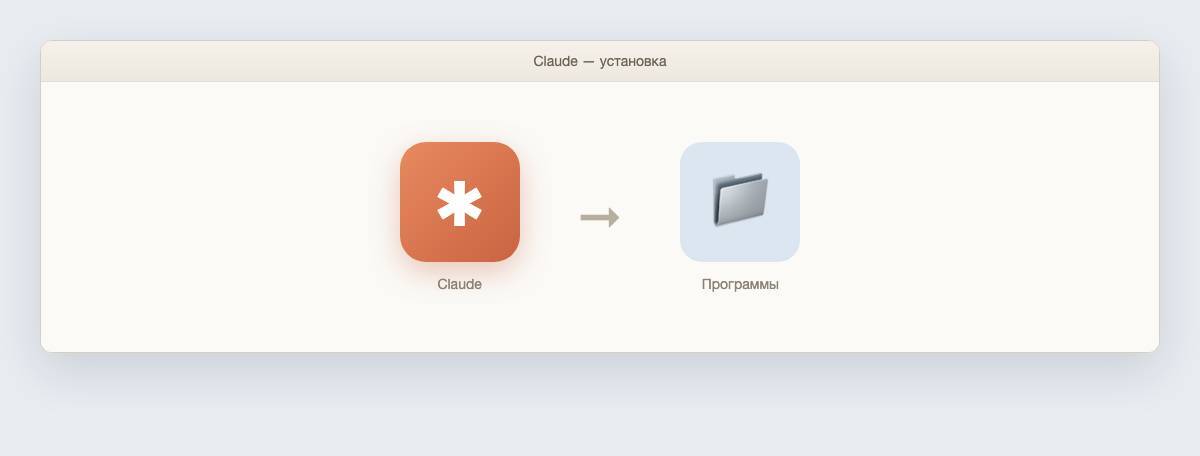
Рис. 2.2 — Установка приложения (перетаскивание в «Программы» на Mac)
Шаг 3. Первый запуск
Запустите Claude. Приложение откроется и предложит войти или зарегистрироваться. Вот на этом месте мы пока остановимся: аккаунт и тарифы — тема следующей главы, там всё по порядку.
Если видите окно с кнопками «Войти» / «Регистрация» — установка прошла успешно. Можете выдохнуть: самый «технический» момент книги позади, дальше будет только проще.
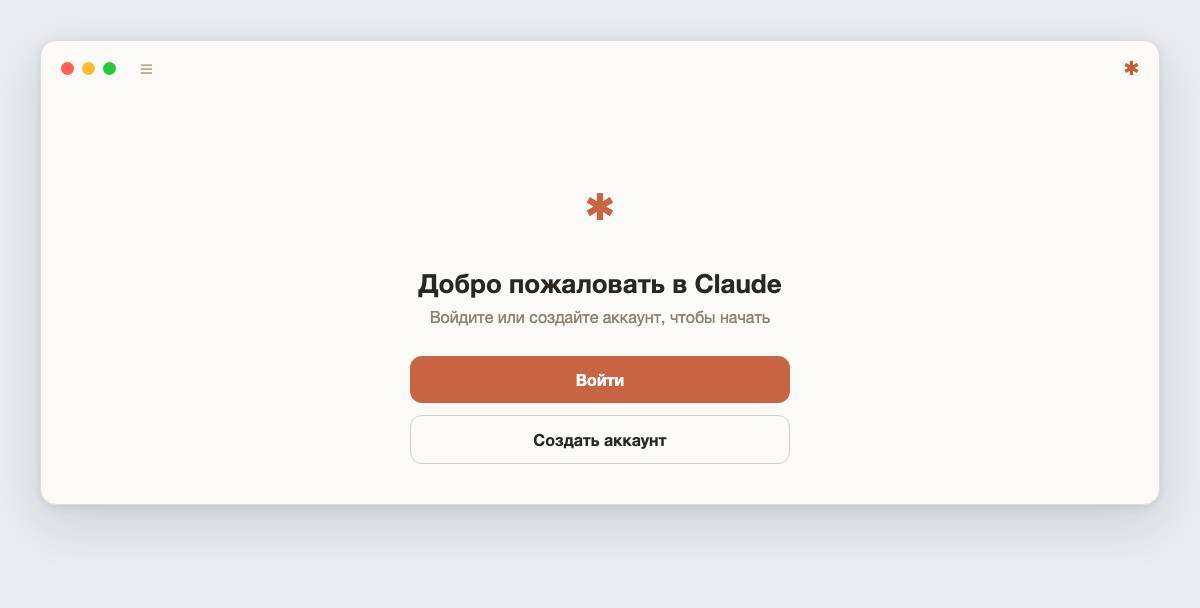
Рис. 2.3 — Приложение просит войти или зарегистрироваться
Если что-то пошло не так
Не могу найти, откуда скачивать. Зайдите на claude.ai, войдите или просто осмотритесь — ссылка на загрузку приложения обычно в меню или в настройках. Либо поищите в интернете «скачать приложение Claude».
Mac не даёт открыть — «неизвестный разработчик». Откройте «Системные настройки» → «Конфиденциальность и безопасность», пролистайте вниз — там будет строчка про Claude и кнопка «Открыть всё равно». Нажмите её.
Windows Defender ругается. Это та самая перестраховка из шага 2: «Подробнее» → «Выполнить в любом случае».
Совсем ничего не выходит. Универсальный приём, который выручит вас ещё много раз: откройте claude.ai в браузере, зайдите в чат и опишите проблему словами — «скачал приложение Claude, при установке вот такая ошибка, что делать?». Да, Claude вполне способен помочь установить сам себя. В этом есть приятная ирония.
Кстати: а можно вообще без установки?
Можно. У Claude есть версия прямо в браузере (claude.ai) — заходите и общаетесь без всякой установки. Но, как мы говорили в главе 1, браузерная версия живёт «в аквариуме»: с вашими файлами напрямую она работать не умеет. Поэтому для книги нам нужно именно приложение — оно и станет тем самым мастером, который приезжает к вам домой.
Домашнее задание
Скачайте и установите приложение Claude для вашей системы.
Запустите его и дойдите до окна входа.
Дальше не идите — сначала разберёмся с аккаунтом. Об этом — следующая глава.
Глава 3. Регистрация, вход и тарифы: что выбрать новичку
Зачем нужен аккаунт
«Мозг» Claude живёт в облаке, а аккаунт — ваш пропуск к нему. Он же определяет, сколько работы нейросеть готова для вас сделать: думает Claude на серьёзном оборудовании, поэтому у каждого тарифа есть лимиты.
Сразу зафиксирую: цены и названия тарифов в этой главе — на момент написания книги, середина 2026 года. Они меняются, обычно в лучшую для пользователя сторону. Актуальные условия — всегда на claude.ai в разделе подписки.
Регистрируемся
Приложение из прошлой главы открыто и просит войти. Если аккаунта ещё нет:
Нажмите «Регистрация» (Sign up).
Проще всего — через аккаунт Google (одна кнопка). Либо по электронной почте: введёте адрес, придёт код подтверждения.
Всё — аккаунт есть.
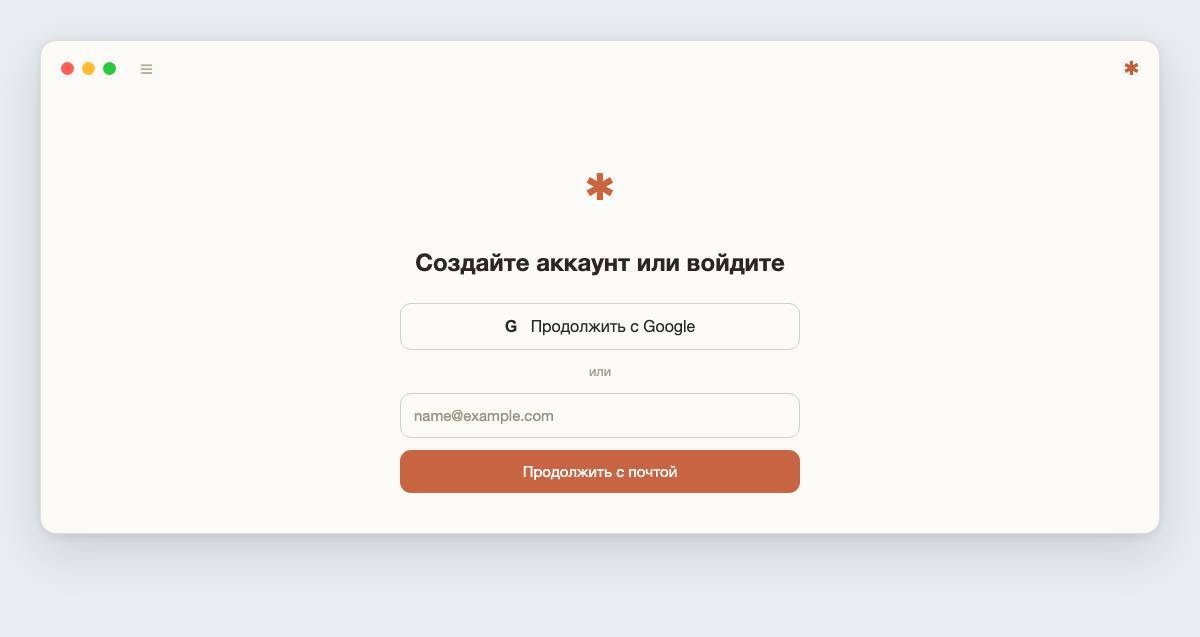
Рис. 3.1 — Окно входа и регистрации
Регистрацию можно пройти и заранее на сайте claude.ai — тогда в приложении просто нажмёте «Войти» и введёте те же данные.
Тарифы: на пальцах
Бесплатный план. Общение с ограничениями. Для полноценной работы с файлами и проектами его, увы, не хватит — это скорее демо-версия знакомства. Попробовать, как Claude отвечает, — да; строить проекты из этой книги — нет.
Pro — около 20 долларов в месяц. Стартовый вариант и мой совет новичку: начинайте с Pro. Даёт несколько часов активной работы в день — для обучения по книге и первых проектов за глаза.
Max — от 100 долларов в месяц. В несколько раз больше лимитов, доступ к самым мощным моделям без экономии. Это для тех, кто уже понял, что Claude — их ежедневный рабочий инструмент. Апгрейд никуда не убежит, перейти можно в любой момент.
Оплата за использование (API). Для программистов и компаний: платишь за фактический расход. Новичку не нужно — с подпиской проще и предсказуемее.