Выбор модели: какой «мозг»
Рядом с полем — название модели и уровень усердия (например, «High»). Модель — это «мозг»: у Anthropic всегда есть варианты поумнее (медленнее, тратят больше лимита) и побыстрее (экономнее). Логика простая:
сложная задача — большой проект, запутанная ошибка, длинный текст — модель поумнее;
рутина — переименовать, поправить мелочь, короткий вопрос — побыстрее.
Новичку можно вообще не трогать эту настройку — то, что стоит по умолчанию, разумно. Просто знайте, где она, чтобы не пугаться незнакомых слов.
Как попросить план, а не сразу дело
У больших задач есть золотое правило: сначала план, потом работа. В приложении для этого не нужна особая кнопка — достаточно попросить словами:
Не делай пока ничего. Сначала предложи план: что и в каком порядке сделаешь.
Я посмотрю и скажу «поехали».
Claude распишет шаги, вы поправите словами («третий шаг не нужен») и утвердите. Дешевле поправить план, чем переделывать результат. Мы будем пользоваться этим приёмом постоянно, начиная со следующей части.
Прервать, начать заново, вернуться
Три вещи, которые новички узнают слишком поздно:
Остановить Claude. Делает не то? Рядом с полем во время работы появляется кнопка «Стоп» (а ещё помогает клавиша Esc). Останавливаете и уточняете. Перебивать здесь — нормально, не считается невежливым.
Новый чат. Закончили задачу — начните свежий разговор (кнопка «Новый чат», обычно вверху боковой панели). Это важнее, чем кажется: Claude держит в голове весь текущий диалог, и мешанина из старых задач мешает ему сосредоточиться на новой. Правило: одна задача — один чат.
Вернуться к вчерашнему. Все ваши разговоры хранятся в боковой панели слева. Кликнули — Claude вспомнил весь контекст той беседы. Ничего не теряется.
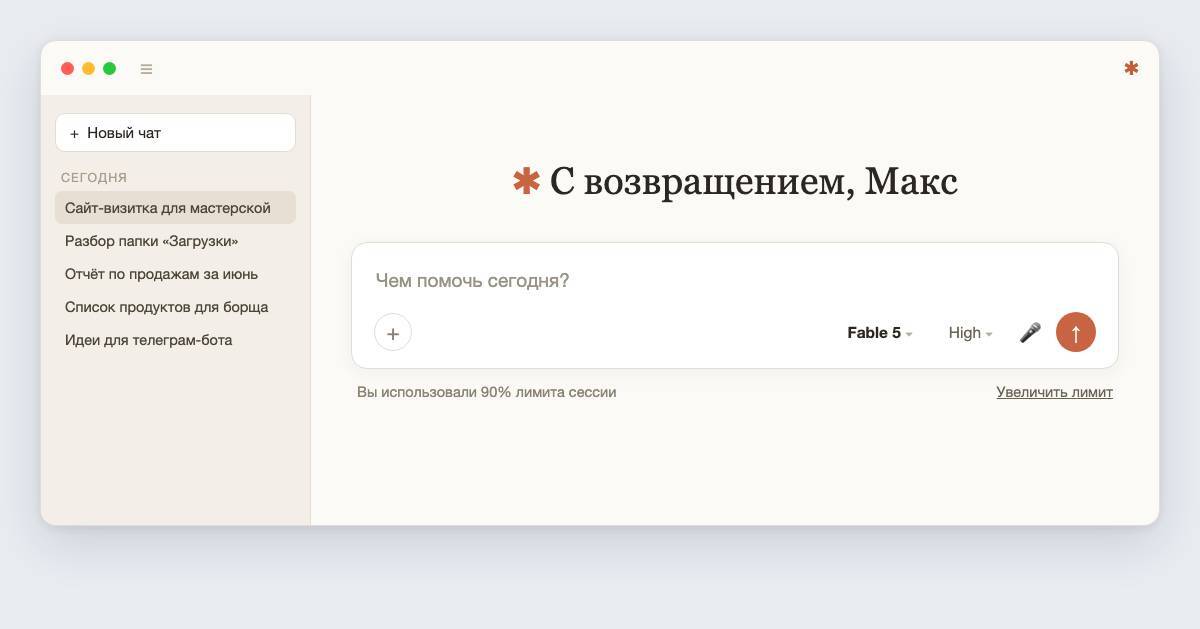
Рис. 4.4 — Боковая панель с историей чатов
Строка лимита внизу
Внизу окна приложение показывает, сколько вы израсходовали: «использовано N% лимита». Дошло до предела — Claude скажет, когда обновится (мы говорили про лимиты в главе 3). Держите эту строчку в поле зрения, чтобы расход не был сюрпризом.
Первый осмысленный диалог
Проверим всё разом. Напишите в поле:
Создай на рабочем столе файл spisok-pokupok.txt со списком продуктов для борща.
Claude предложит создать файл и покажет, что внутри, — согласитесь (про кнопки разрешений подробно в главе 7). Затем:
Добавь туда сметану и посчитай примерную стоимость всего списка в рублях.
Он отредактирует файл. Загляните на рабочий стол — файл настоящий, лежит на диске, внутри борщ с ценами.
Выглядит как игрушка? Конечно. Но вы прошли полный цикл: поставили задачу словами → Claude сделал → уточнили → он переделал → результат на диске. Ровно так же делаются сайты, отчёты и боты — меняется только масштаб.
Домашнее задание
Напишите Claude пару вопросов о нём самом — привыкните к полю ввода.
Найдите в окне: выбор модели, кнопку «+», знак «/», строку лимита, историю чатов.
Выполните упражнение со списком покупок.
Прервите Claude кнопкой «Стоп» посреди работы и попросите сделать иначе.
Начните новый чат, потом вернитесь к прошлому из боковой панели — убедитесь, что он всё помнит.
Подготовка окончена. Со следующей главы — настоящая работа: учимся ставить задачи так, чтобы получать желаемое.
Часть 2. Первые шаги Глава 5. Первый настоящий диалог: наблюдаем, как Claude работает
От борща к делу
Список покупок из главы 4 был разминкой. Теперь сделаем первый осмысленный мини-проект и — что важнее — внимательно посмотрим, как именно Claude работает. Понимание этого процесса сэкономит вам массу нервов в будущем.
Создайте на рабочем столе новую пустую папку — например, moya-stranitsa (обычным способом: правой кнопкой → «Новая папка»). Откройте приложение, начните новый чат и прикрепите эту папку кнопкой «+»: так Claude поймёт, где ему работать.
Задача — личная страница-визитка. Напишите:
Сделай простую личную веб-страницу: кто я, чем занимаюсь, контакты.
Меня зовут Иван, я фотограф из Самары. Один файл, открывается в браузере,
данные пока можно придумать.
(Подставьте себя вместо Ивана — так интереснее.)
Смотрим Claude через плечо
Пока Claude работает, не листайте телефон — смотрите на экран. Вы увидите, как он:
Думает. Иногда перед действиями появляются размышления: что понял из задачи, как планирует делать.
Действует. Строки вида «Write index.html» — это он создаёт файл. Претензия «он просто пишет текст!» тут неуместна: каждое такое действие — реальная операция на вашем диске.
Спрашивает разрешение. В обычном режиме перед созданием файла Claude покажет содержимое и спросит согласия. Читать целиком не обязательно — но взглянуть полезно.
Отчитывается. В конце он расскажет, что сделал и как это открыть.
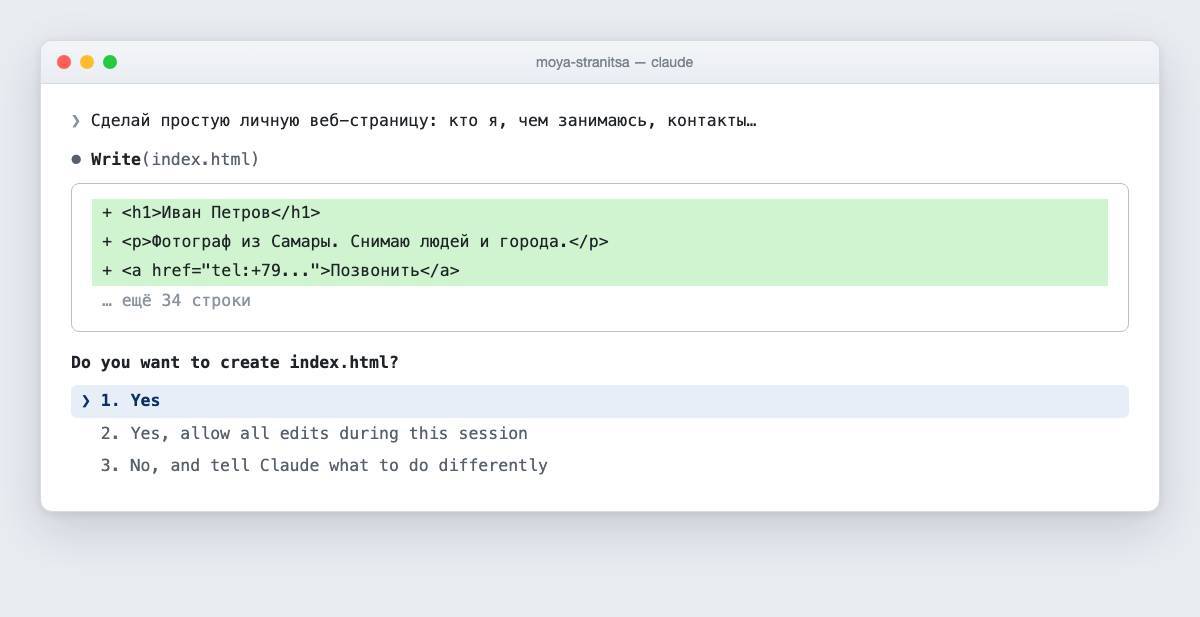
Рис. 5.1 — Claude создаёт файл и просит разрешение
Откройте результат: напишите Claude «открой страницу в браузере» — или сами найдите index.html в папке и щёлкните дважды. Перед вами настоящая веб-страница, сделанная за минуту.