Превращаем задачу в кнопку
Возьмём отчёт из прошлой главы и сделаем его многоразовым:
Тот отчёт по продажам, который ты делал: сохрани как скрипт, чтобы я мог
запускать его сам. Скрипт должен брать свежий файл prodazhi.xlsx из этой
папки и класть готовый otchet.xlsx рядом. Сделай запуск максимально
простым — я не программист.
Claude сделает два файла: сам скрипт и «пускач» — на Windows это будет файл с расширением .bat, на Mac — .command. Двойной щелчок по нему — и отчёт собрался. Всё, вы владелец личной кнопки «сделать отчёт».
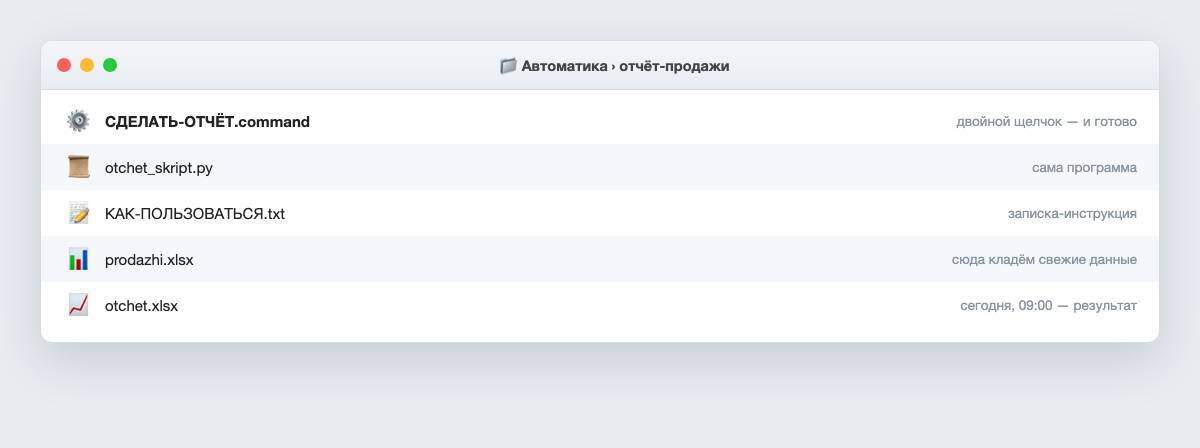
Рис. 11.1 — Папка с «кнопкой» и результат её нажатия
Обязательный последний штрих:
Напиши рядом файл КАК-ПОЛЬЗОВАТЬСЯ.txt: что кладу, что нажимаю, что получаю,
и что делать, если не сработало.
Эта записка — для вас-через-полгода и для коллеги, которому вы кнопку передадите.
Что стоит автоматизировать: идеи
Пробегитесь по списку — почти наверняка узнаете свою рутину:
Отчёты: еженедельная сводка из выгрузки, сверка двух таблиц, план-факт.
Фотографии: сжать для сайта, переименовать по шаблону, наложить водяной знак, собрать коллаж превью.
Документы: пакет договоров по списку, счета по заявкам, конверты с адресами.
Файловое хозяйство: резервная копия рабочей папки в облако, чистка «Загрузок» по правилам («установщики старше месяца — в архив»).
Интернет: проверить, живы ли ссылки на вашем сайте; скачать прайс поставщика со страницы и сравнить с прошлым (аккуратно: не все сайты рады роботам — уважайте правила площадок).
Тексты: собрать из 20 заметок одну сводку, прогнать список фраз через шаблон объявления.
Формула постановки та же, что всегда, плюс два особых пункта: откуда скрипт берёт данные и куда кладёт результат. Автоматизация любит определённость.
Запуск по расписанию
Кнопка — хорошо, а «само по понедельникам в 9:00» — лучше. В обеих системах есть штатный планировщик задач (Windows — «Планировщик заданий», Mac — launchd/Автоматор), и настроить его — снова работа для Claude:
Хочу, чтобы этот скрипт запускался сам каждый понедельник в 9 утра,
а результат складывался в папку Отчёты. Настрой расписание и объясни,
как проверить, что оно работает, и как его отключить.
Обратите внимание на последние слова — «как проверить и как отключить». Золотое правило автоматизации: не заводите робота, которого не умеете останавливать.
Робот сломался. Это нормально
Автоматизация — не «настроил и забыл», а «настроил и изредка поглядываешь». Скрипты ломаются по скучным причинам: поставщик переименовал колонку в прайсе, файл переехал, на диске кончилось место. Что делать — вы уже знаете, но теперь это совсем просто:
Мой скрипт для отчёта перестал работать, вот что он пишет: [текст ошибки].
Почини и скажи, что случилось.
Скрипт — это текстовый файл в вашей папке, Claude прочитает его, поймёт и починит, даже если писал не он (об этом подробнее в следующей главе).
И сразу заложите устойчивость при создании: «если входного файла нет или колонки не совпадают — пусть скрипт не падает молча, а пишет понятным языком, что не так». Такие скрипты живут годами.
Совет: заведите папку «Автоматика»
Через пару месяцев у вас накопится 5–10 кнопок. Держите их в одной папке, каждую — в своём подкаталоге со своей запиской КАК-ПОЛЬЗОВАТЬСЯ. Раз в квартал спрашивайте Claude: «пробегись по моей папке Автоматика и скажи, что можно упростить или объединить». Это уже уровень «у меня есть личный парк роботов» — а вы, между прочим, всё ещё «не программист».
Домашнее задание
Выберите самую надоевшую повторяющуюся задачу. Критерий: при мысли о ней вы вздыхаете.
Сделайте из неё кнопку с запиской КАК-ПОЛЬЗОВАТЬСЯ.
Нажмите кнопку трижды на разных данных — убедитесь, что она честная.
Если задача регулярная — поставьте на расписание. И проверьте, что умеете его выключать.
Следующая глава — о ситуации, когда код писали не вы и не ваш Claude: чужой проект, старый сайт, «нам это фрилансер делал в 2019-м». Разберёмся, как в этом не утонуть.
Глава 12. Разбираемся с чужим кодом: «объясни мне, что здесь написано»
Наследство, которое никто не хочет принимать
Ситуации из жизни:
сайт компании делал фрилансер, который больше не берёт трубку;
вы скачали бесплатный шаблон, и в нём надо «всего лишь поменять телефон»;
предыдущий сотрудник оставил папку «скрипты_НЕ_ТРОГАТЬ»;
вы купили готовый интернет-магазин, и теперь это ваша проблема.
Общее у них одно: перед вами код, который писали не вы, и трогать его страшно. Раньше выход был один — искать программиста. Теперь у вас есть переводчик с программистского на человеческий, и он не устаёт от вопросов.